
常用的网站,
就在你手边。
输入任意网址,把你习惯使用的网站放到侧边。AI、搜索、百科、文档或其他网页,由你选择,让主页面的工作继续。
Chrome 145+ · Edge 请使用最新版 · 免费
主页面 · 维基百科侧窗 · ChatGPT
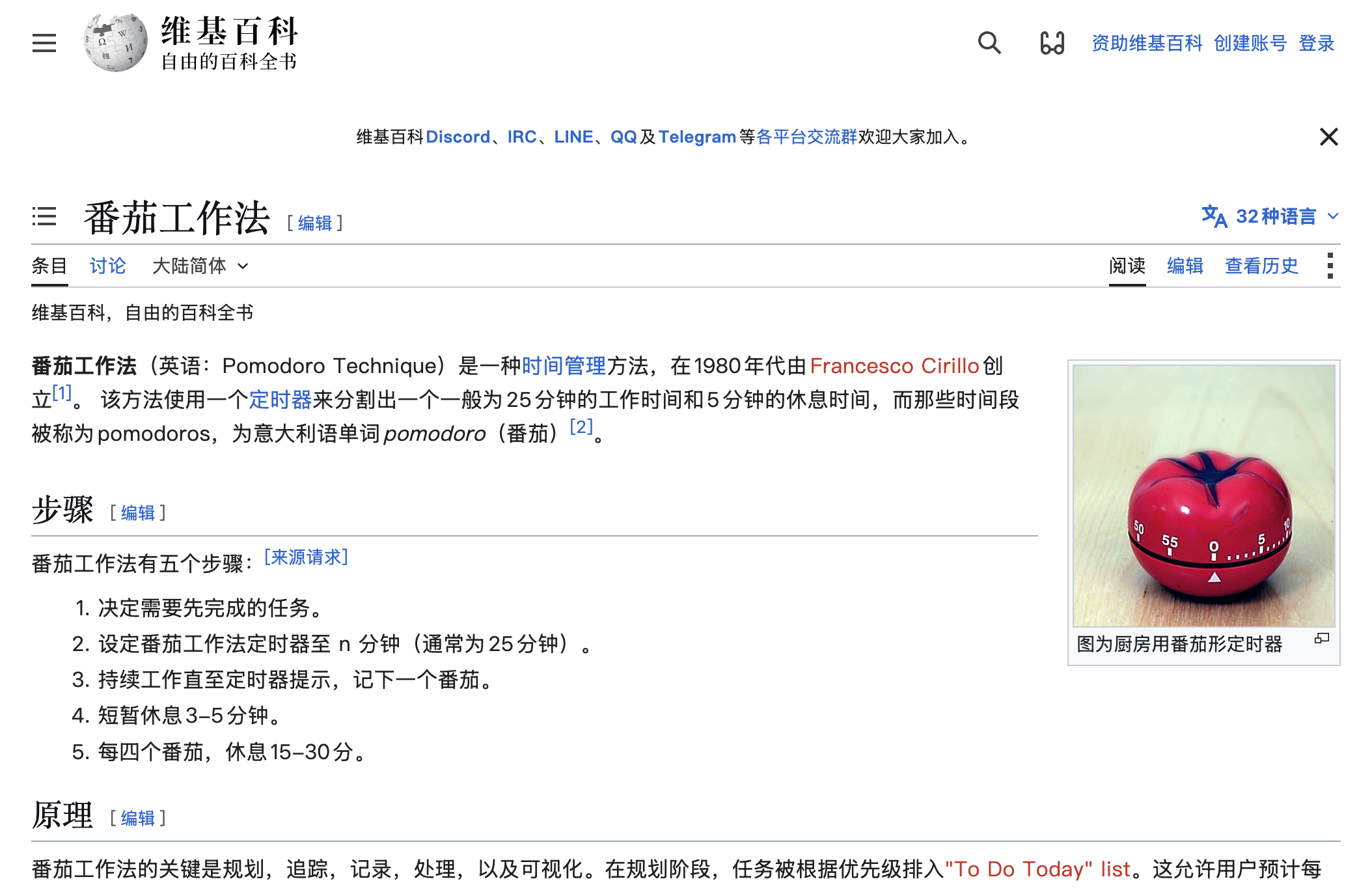
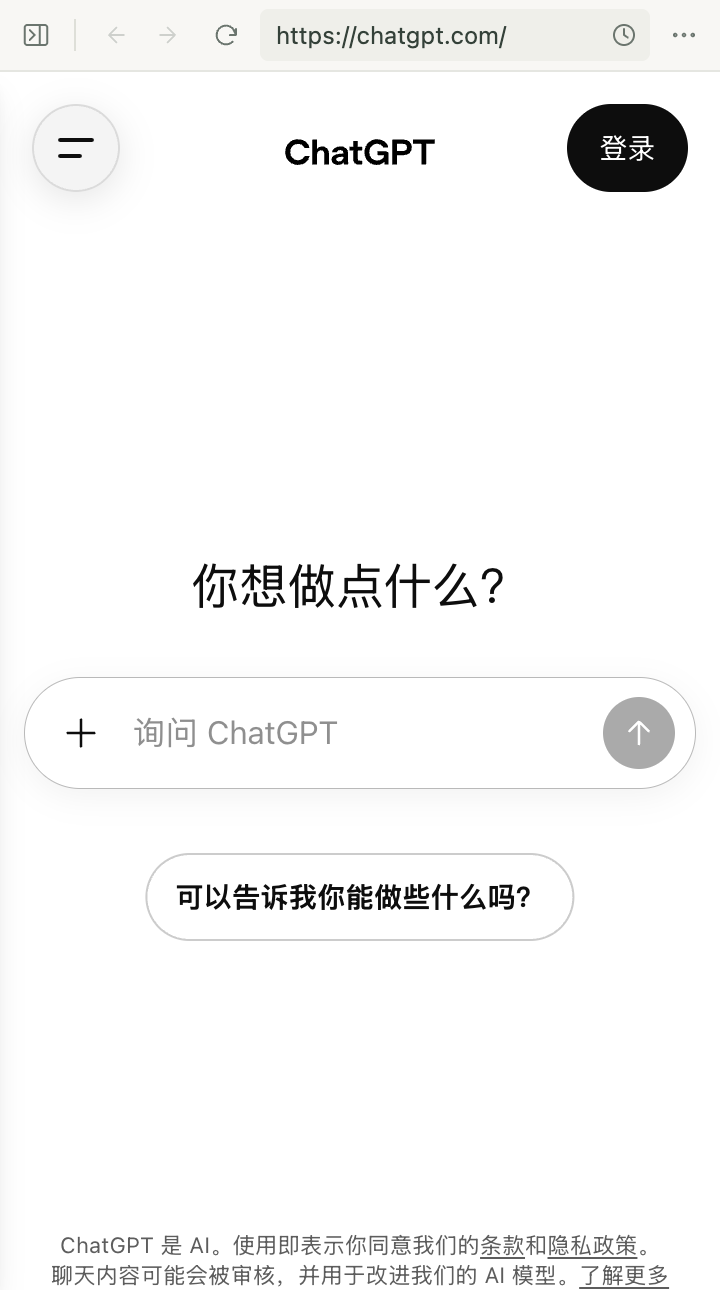
在侧边打开 ChatGPT,主页面留在眼前。
这些网站只是使用示例,你可以打开自己常用的网站。
1
打开你的网站
输入任意网址,或一键把当前网页放进侧边。
2
按你的习惯使用
常用工具留在侧边,阅读、提问、查资料或处理自己的事情。
3
切换标签,继续工作
同一窗口默认共用侧窗,也可按需绑定到某个标签。
少一点来回,多一点专注。
收藏快捷打开
欢迎页图标横排、自动换行,悬停查看标题与完整网址。
随手收藏
从侧窗更多菜单,或右键网页、工具栏扩展图标收藏。
最近打开
保留 10 个最近主动打开的网址,可单条删除或清空;收藏独立保留。
自由切换
手机或电脑视图,浅色、深色或跟随系统。
关闭当前网页
回到欢迎页,保留收藏、最近记录、绑定和其他侧窗网页。
本地保存
收藏、最近记录和偏好跨窗口共用,重启后保留,不上传开发者。
共用一个侧窗,
也能各有专属。
为阅读的标签留一页参考,为写作的标签留一个 AI 网页。切回来,接着用。
默认共用
同一窗口内,所有未绑定的标签共用一个侧窗网页。切换标签,侧边的工作继续。
按需绑定
在侧窗「⋯」中选择「绑定到当前标签页」,为这个标签保留专属网页。切换标签时,输入、滚动位置和浏览历史继续保留。
绑定后,其他标签会怎样?
当前网页和历史会移到绑定标签,原共享网页随之清空。其他未绑定标签先回到欢迎页,你可以再为它们打开一个共享网页。
解除绑定会释放专属网页,回到当前共享网页。关闭绑定标签或重启浏览器也会清除绑定。
- 选择对应浏览器的商店入口,在商店页面添加侧窗扩展。
- 确认添加扩展程序,将侧窗固定到工具栏。
- 点击侧窗图标,输入网址或打开当前网页,开始使用。
手动安装 ZIP
- 下载并解压安装包,保留解压后的文件夹。
- 在 Chrome 打开 chrome://extensions,或在 Edge 打开 edge://extensions,开启「开发者模式」。
- 点击「加载已解压的扩展程序」,选择解压后的文件夹。
- 将侧窗固定到工具栏,点击扩展图标开始使用。
AI 服务由所打开的网站提供;侧窗不会自动读取或发送主页面正文。网站登录、订阅与嵌入规则可能影响使用,可随时在新标签页继续。