
いつものサイトを、
すぐそばに。
好きなサイトの URL を入力して、使い慣れたツールを作業のそばに。AI、検索、調べもの、ドキュメント。開くサイトは、あなたが選べます。
Chrome 145 以降 · Edge は最新版をご利用ください · 無料
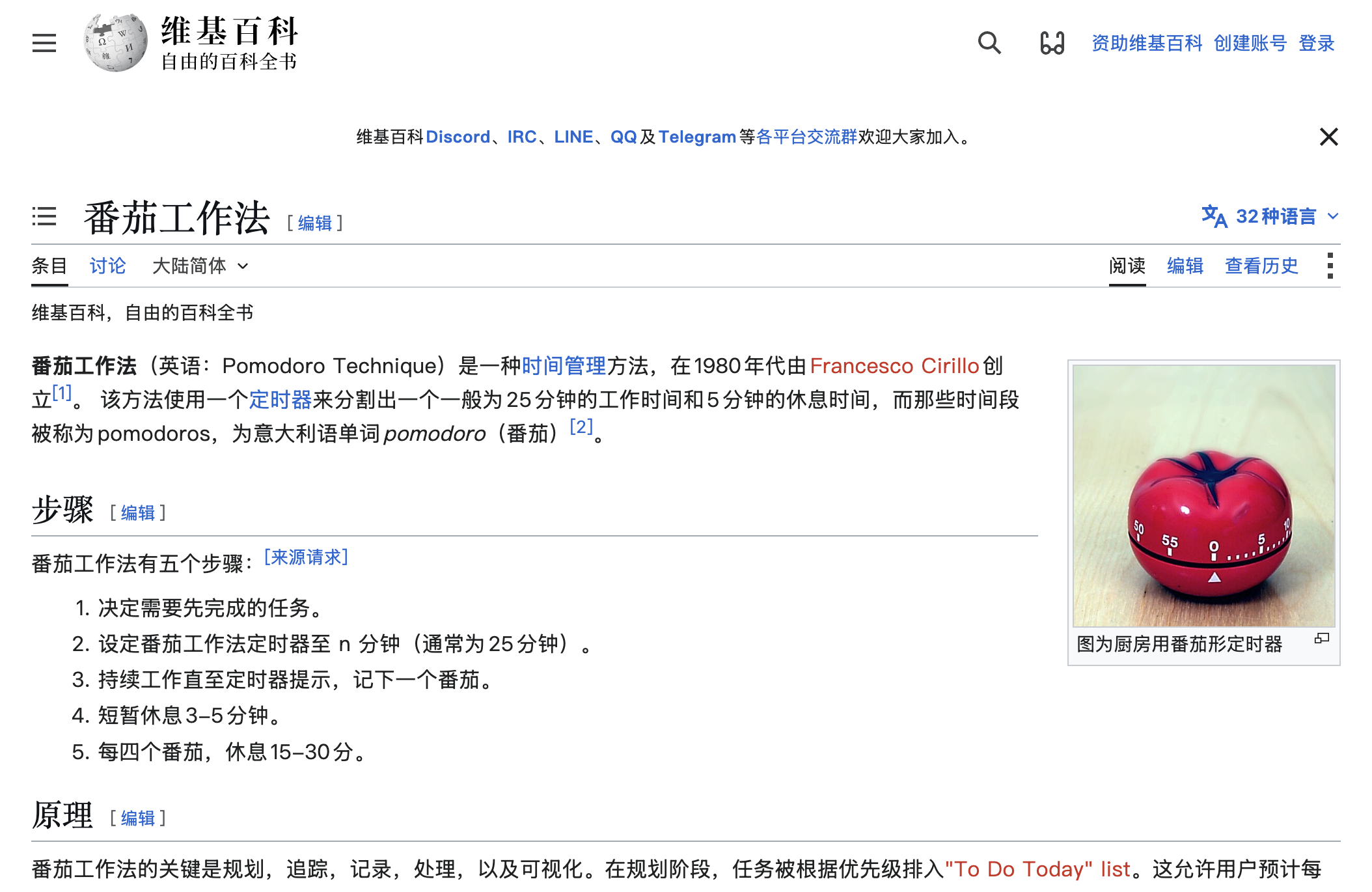
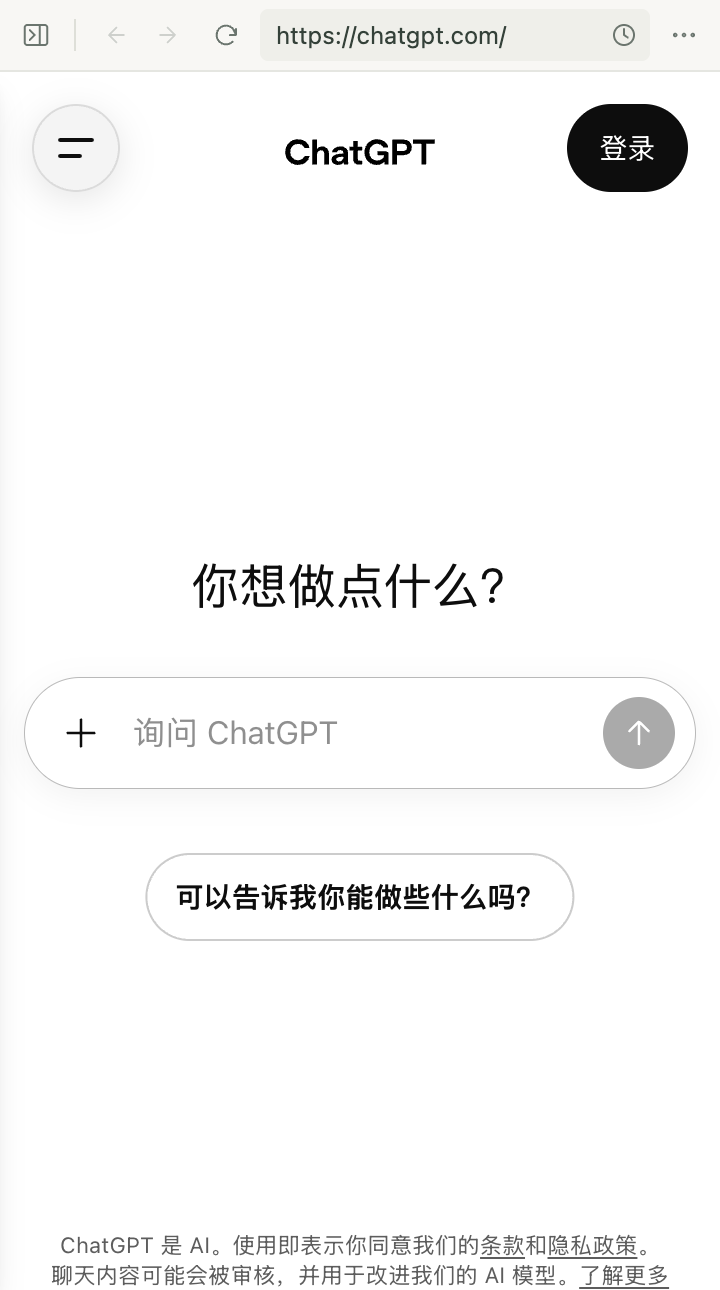
作業中のページを見ながら、隣で ChatGPT を開けます。
表示しているサイトは使用例です。いつも使っているサイトを開けます。
好きなサイトを開く
URL を入力するか、今見ているページをワンクリックでサイドバーに開きます。
いつもの使い方で
使い慣れたツールをそばに置いて、読む、質問する、調べる。自分のペースで作業できます。
タブを切り替えても、そのまま
同じウィンドウでサイドバーを共有。必要なときは、特定のタブに紐付けることもできます。
切り替えを減らして、目の前のことに。
お気に入りにすぐアクセス
スタート画面のアイコンは幅に合わせて折り返します。マウスを重ねるとタイトルと URL を確認できます。
手軽にお気に入りへ
アドレスバーの星、ページの右クリック、ツールバーの拡張機能アイコンから登録できます。
最近開いたページ
自分で開いた直近 10 件にすぐ戻れます。1 件ずつ削除、または一括消去しても、お気に入りは残ります。
見やすい表示に
サイトごとに狭いレイアウトやウィンドウ幅を選択し、必要に応じてモバイルサイトを要求できます。外観も選べます。
今のページを閉じる
スタート画面に戻っても、お気に入り、最近の履歴、タブとの紐付け、ほかのサイドページは残ります。
データは端末内に
お気に入り、最近の履歴、設定はウィンドウ間で共有され、再起動後も端末に保存されます。開発者には送信されません。
みんなで使うサイドバー。
ひとつのタブ専用にも。
読むタブには参考資料を、書くタブには AI のページを。戻ってきたら、続きから使えます。
通常は共有
同じウィンドウ内で、紐付けのないタブはひとつのサイドページを共有します。タブを切り替えても、そのページは開いたままです。
必要なときだけ紐付け
サイドバーの「⋯」メニューで「現在のタブに固定」を選ぶと、そのタブ専用のページになります。タブを切り替えても、入力内容、スクロール位置、閲覧履歴が保たれます。
紐付けると、ほかのタブはどうなりますか?
今のページと履歴が紐付け先のタブに移り、共有サイドバーは空になります。ほかの紐付けのないタブにはスタート画面が表示されるので、新しい共有ページを開いて使えます。
紐付けを解除すると専用ページが閉じ、現在の共有ページに戻ります。紐付けたタブを閉じるか、ブラウザを再起動した場合も紐付けは解除されます。
- お使いのブラウザのストアを開き、SideBrowser を追加します。
- 拡張機能の追加を確認し、SideBrowser をツールバーに固定します。
- SideBrowser のアイコンをクリックし、URL を入力するか、今見ているページを開きます。
ZIP から手動でインストール
- ZIP をダウンロードして展開し、展開したフォルダを保存します。
- Chrome では chrome://extensions、Edge では edge://extensions を開き、デベロッパーモードを有効にします。
- 展開済みの拡張機能を読み込むボタンをクリックし、展開したフォルダを選びます。
- SideBrowser をツールバーに固定し、アイコンをクリックして使い始めます。
AI は開いたサイトが提供するサービスです。SideBrowser がメインページの本文を自動で読み取ったり送信したりすることはありません。サイトのログイン、契約、埋め込み制限によって利用できない場合は、新しいタブで続けられます。